




4 skuteczne sposoby na zabezpieczenie laptopa firmowego
Gdy większość operacji firmowych przeprowadza się online, bezpieczeństwo danych stało się fundamentalnym aspektem funkcjonowania każdej organizacji. Laptopy firmowe, będące często centrum p... Read More
Wybieramy laptop dla seniora 5 polecanych modeli
Wybór laptopa to nieprosta sprawa, która wymaga od nabywającego posiadania nie tylko kwoty jaką by chciał przeznaczyć na zakup sprzętu. Z pewnością zgromadzenie odpowiednich środków finanso... Read More
Jak wybrać najlepsze biuro rachunkowe dla serwisu komputerowego
Serwis komputerowy to specyficzna działalność gospodarcza. Nie dlatego, że jego rachunkowość prowadzona jest w jakiś niecodzienny sposób. Nie oferuje też żadnych usług, które byłyby niety... Read More
Jak urządzić serwis komputerowy – niezbędne meble
Urządzanie serwisu komputerowego wymaga przede wszystkim zakupu odpowiedniej ilości biurek, przystosowanych do pracy z komputerem. Wybór biurka komputerowego należy traktować poważnie, ponieważ... Read More
Co powinny posiadać nowoczesne drukarki do zdjęć?
Technologia stale się rozwija, stąd i nasze potrzeby jako ludzi żyjących w tak dynamicznych czasach stale wzrastają i wymagamy od urządzeń coraz to więcej i więcej… To zupełnie normalne zj... Read More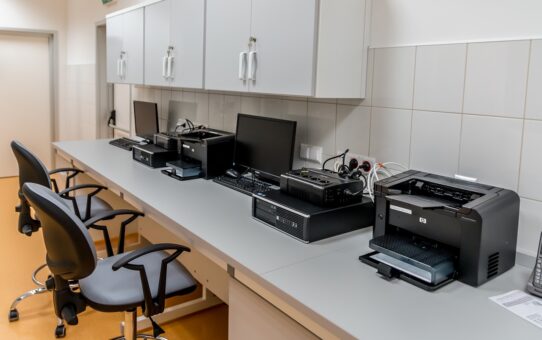
Jak zrobić oszczędności w firmie dzięki zastosowaniu zamienników do drukarek
W każdej firmie drukarka to jedno z istotniejszych urządzeń. Trudno w dzisiejszych czasach wyobrazić sobie sprawne funkcjonowanie przedsiębiorstwa bez tego użytecznego sprzętu. Jednak jeżeli w... Read More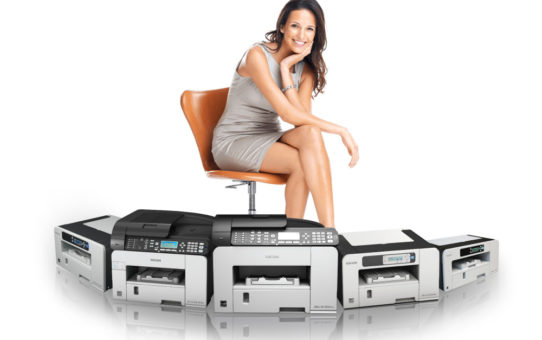
Tania drukarka atramentowa
Tanie atramentówki – jak to z nimi jest naprawdę ? Tanie drukarki atramentowe cały czas cieszą się dużą popularnością. W powszechnej opinii kojarzone są jako urządzenia idealne dla osób,... Read More
Szkło hartowane na Samsung S8 – na co zwrócić uwagę przy zakupie
Decydując się na zakup dobrego i co najważniejsze drogiego telefonu, powinniśmy od razu pomyśleć o jego odpowiednim zabezpieczeniu. Przyda nam się tutaj oczywiście obwoluta czy pudełko na tel... Read More
Jak podłączyć laptopa pod telewizor ? Intel WiDi 2.0
Chyba każdy z nas pracując na komputerze, czy oglądając na nim filmy pomyślał choć raz, że fajnie byłoby móc wyświetlać obraz z laptopa na telewizorze. Od lat stosowane są w tym celu proj... Read More
Jak wyczyścić laptopa ?
Czyszczenie laptopa – podstawowe informacje Kurz jest nieodłącznym elementem naszego życia. Usuwamy go z półek, książek, bibelotów, ram obrazów, wszelkiego rodzaju przedmiotów znajdującyc... Read More
Dodatkowa ochrona ekranu Apple iPhone 7
Posiadacze telefonu Apple iPhone 7 tuż po jego zakupieniu zastanawiają się jak lepiej zadbać o telefon. Nic w tym dziwnego, decydując się na zakup tak drogiego i ekskluzywnego smartfona oczekuje... Read More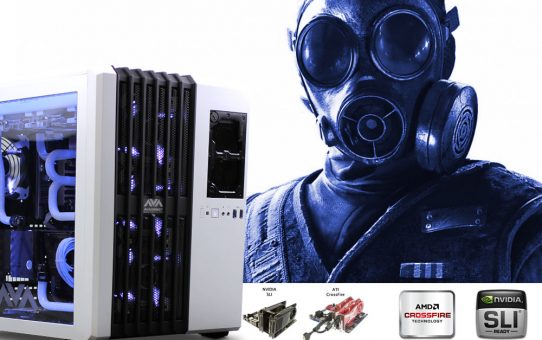
Łączenie dwóch kart graficznych w PC
Jak połączyć dwie karty graficzne w komputerze – co musisz wiedzieć ? Dobra karta graficzna jest istotnym elementem w komputerze każdego miłośnika gier, chociaż nie jest kluczowa czynnikiem ... Read More
W poszukiwaniu tabletu do wyświetlania zdjęć
Dziś, dzięki dynamicznemu rozwojowi technologii i coraz większej ilości elektronicznych gadżetów, możemy robić zdjęcia praktycznie w każdej sytuacji. Nie musimy w tym celu stale nosić przy ... Read More
Smartfon udostępniający połączenie internetowe tabletowi – a dlaczego nie?
Smartfony przebojem wdarły się do naszej codzienności i dziś wiele osób nie wyobraża sobie funkcjonowania bez tych urządzeń. Służą nam one nie tylko do dzwonienia i pisania smsów, ale rów... Read More
Dwa dyski w laptopie – SSD i HDD
Popularność dysków SSD systematycznie rośnie. Nie ma się czemu dziwić, zważywszy na to, że ich zastosowanie pozwala na znacznie szybszą pracę komputera – zarówno uruchamianie samego s... Read More- 1 of 2
- 1
- 2
- Następne »